✍️ Szybkie dodawanie słowami
DayQu samo rozpozna termin, godzinę i priorytet:
Dentysta jutro o 15 | jutro, 15:00 |
Raport pt !!! | piątek, wysoki priorytet |
Czynsz 10.12 co miesiąc | powtarza się co miesiąc |
Dentysta jutro o 15 przypomnij godzinę przed | przypomnienie 1 godz. przed (też „przypomnienie 30 min przed”, „przypomnij dzień wcześniej”); Kalendarz i Przypomnienia mają je od razu wybrane |
Prezent #dom | na listę Dom |
Priorytet: !!! wysoki, !! średni, !3 niski.
📝 Szczegóły zadania
- Zamykanie na telefonie: okrągła szklana strzałka w lewym górnym rogu zamyka szczegóły (zmiany zapisują się same). Obok niej jest kółko do odhaczenia i nazwa zadania; stuknij nazwę, żeby ją zmienić.
- Ikonki zadania: na górze listy (Praca, Dom, własne; wybrana w kolorze listy), pod nimi Termin, Godzina, Priorytet, Powtórz, a za kreską Kalendarz i Przypomnienia. Złota ikonka znaczy „ustawione”, kropka przy Kalendarzu albo Przypomnieniach znaczy „już dodane”. Pod ikonkami widać termin, np. „Jutro, 14:30 · co tydzień”; stuknięcie w ten napis zmienia termin, a ✕ usuwa samą godzinę.
- Kolory list: Praca jest granatowa, Dom zielony, Zakupy śliwkowe, a własne listy złote.
- Na liście i w Planie dnia pod nazwą zadania widać priorytet (czerwona, żółta albo zielona flaga z nazwą) i powtarzanie, np. „co tydzień”.
- ⚑ Priorytet: wybierz Wysoki, Średni albo Niski (kliknięcie wybranego usuwa priorytet).
- Kroki: mniejsze części zadania (wpisz i Enter).
- 📅 Termin z godziną (nieobowiązkowo): wpisz go w tekście zadania, np. „jutro o 15”, albo ustaw w szczegółach zadania. Zadanie bez terminu zostaje bez daty.
- 🔁 Powtarzanie: po odhaczeniu zadanie przechodzi do „Zrobione”, a następne pojawia się na liście w swoim dniu (wcześniej widać je w kalendarzu i w Planie dnia na pasku tygodnia).
- 🔔 Powiadomienia (menu ☰ albo ustawienia): po włączeniu DayQu przypomina 15 minut przed każdym zadaniem z godziną i każdym treningiem z godziną, także przy zamkniętej aplikacji i zablokowanym telefonie. Działa niezależnie od Kalendarza i Przypomnień. Przy włączaniu telefon zapyta o zgodę, a zaraz potem przyjdzie próbne powiadomienie „Powiadomienia działają”. Na iPhonie działa tylko w DayQu dodanym do ekranu początkowego. Włącznik działa na tym urządzeniu; zadanie dodane na komputerze też trafi do przypomnień. Każde urządzenie (i każdy adres aplikacji) włącza powiadomienia osobno: gdy na tym urządzeniu są wyłączone, zakładka Wyzwanie mówi o tym i ma przycisk Włącz powiadomienia. Stuknięcie w powiadomienie otwiera DayQu.
- 📆 Kalendarz i ☑️ Przypomnienia : przypomnienie dodajesz do kalendarza albo aplikacji Przypomnienia w telefonie. Bez terminu te ikonki są przygaszone i najpierw otwierają wybór terminu. Przypomni nawet przy zamkniętej DayQu, a jego godzinę widać przy zadaniu (🔔).
📅 Plan dnia
To ekran startowy DayQu: wszystko na dziś ze wszystkich list w jednym miejscu.
- Pasek tygodnia na górze: 7 dni od dziś (skrót dnia, numer, kropki = zadania). Stuknij dzień, żeby zobaczyć jego plan. Ikona kalendarza obok otwiera kalendarz miesiąca: stuknij dowolny dzień (od dziś wzwyż), strzałki zmieniają miesiąc, „Wróć do dnia” zamyka kalendarz. Stuknięcie „Plan dnia” w dolnym pasku wraca do dzisiaj.
- Licznik obok tytułu, np. „3 z 12 zrobione”: liczy razem dzisiejsze zadania, nawyki i sport (po najechaniu albo przytrzymaniu widać podział). Pod tytułem cienki pasek dnia: zrobione zadania na pomarańczowo, nawyki na zielono, sport na niebiesko.
- Co cię czeka dzisiaj: karta nad zadaniami. U góry przyciski kategorii: Zadania (tylko zadania z godziną na dziś), Nawyki, Sport i Wyzwania (nawyki trwającego programu 30 dni; odhaczasz je tu tak samo jak pozostałe, a wersję minimum zaznaczasz w zakładce Wyzwanie); każdy pokazuje, ile już zrobione, i wypełnia się kolorem w miarę postępu. Stuknij kategorię, a pod spodem rozwinie się jej lista; drugie stuknięcie ją zwija (zostaje linijka „Najbliżej” z godzinami). W wierszu jest ikonka, nazwa i pod nią pora dnia albo godzina. Kółko z prawej odhacza; przy Wodzie i innych porcjach plus dolewa porcję, a wiersz napełnia się kolorem (minus cofa porcję). Stuknięcie w nazwę otwiera szczegóły: zadanie, nawyk (przy siłowni z dzisiejszym planem, np. „C · Plecy, biceps”) albo trening w Sporcie. Wszystko stoi według pory dnia: rano u góry, wieczór na dole. Po wejściu do Planu dnia (i do Rozwoju) karta jest zwinięta; otwarta kategoria zostaje, dopóki tam jesteś. Na komputerze karta stoi po prawej, obok zadań. Zadania bez godziny są tylko na liście niżej. Gdy u góry wybierzesz inny dzień tygodnia, karta pokaże, co jest na niego zaplanowane: zadania z godziną, nawyki i treningi (np. „Siłownia · B”). Nawyki i treningi odhaczysz dopiero w ich dniu, więc mają przerywane kółko.
- Przegląd (pierwsza zakładka Rozwoju): u góry ta sama karta Co cię czeka dzisiaj co w Planie dnia, ale tylko z kategoriami Nawyki, Sport i Wyzwania (bez zadań). Niżej wykres Rytm i serie: złota krzywa to średnia z 7 dni (jaka część zaplanowanych nawyków była zrobiona), pod nią każdy nawyk to wstęga: dni z rzędu sklejają się w jedną kapsułę, mała kropka na jej początku to powrót po przerwie, a liczba z prawej to obecna seria. Przełącznik Wszystkie | Nawyki | Sport | Wyzwania pod tytułem wybiera, co pokazuje wykres (widać tylko te kategorie, które masz; Wyzwania to nawyki trwającego programu 30 dni, na wykresie w kolorze koralowym; Wszystkie pokazuje razem nawyki programu, zwykłe nawyki i sport); w Sporcie każdy sport to wiersz z niebieskimi kropkami treningów (przy biegu większa, gdy dłuższy dystans). Przełącznik Tydzień | 4 tyg. | 8 tyg. zmienia okres; po każdym wejściu do Rozwoju wykres pokazuje tydzień. Stuknij kolumnę dnia, a pod wykresem zobaczysz, co wtedy było zrobione.
- Zaległe (na czerwono) z przyciskiem „Przełóż…”, który przenosi je na inny dzień.
- Do zrobienia · N | Zrobione · N: przełącznik nad zadaniami. „Do zrobienia” pokazuje zadania na dziś (i zaległe), „Zrobione” to, co już odhaczone. Stuknij jedną albo drugą połowę, żeby się przełączyć.
- Złoty przycisk + w dolnym pasku (na komputerze + Nowe) dodaje zadanie na dzień wybrany w pasku tygodnia (zwykle dziś). Wybierasz w nim też listę.
- Plan innego dnia (z paska tygodnia albo kalendarza): zadania z terminem na ten dzień i powtarzające się, które wtedy wypadają.
🌱 Rutyny: nawyki
- Włączanie: menu ☰ → „🧩 Moduły”. Wyłączenie chowa Rutyny, a dane zostają.
- Gdzie: Rutyny są zakładką „Nawyki” ekranu Rozwój (dolny pasek, a na komputerze menu boczne). Obok są zakładki „Wyzwanie” i „Sport”. Wyzwanie zaczyna program 30 dni w trzech krokach: wybierasz nawyk z biblioteki (albo własny), ustawiasz przepis (kiedy, nawyk, minimum, pora dnia i godzina przypomnienia), a na końcu start dziś albo jutro; przed startem możesz dodać drugi nawyk. Nawyki programu widać w Planie dnia i w Nawykach. Gdy program trwa, Wyzwanie pokazuje ekran dnia. U góry rośnie roślinka: przybywa jej z liczbą dni, w których odhaczysz choć jeden nawyk (kolejne etapy po 3, 7, 14, 21 i 30 dniach), a przerwa niczego nie zabiera. Niżej: każdy nawyk ma duże kółko (jedno stuknięcie = zrobione), przycisk „Minimum” (najmniejsza wersja; liczy się do serii tak samo) i własny pasek 30 dni (pełna kratka = zrobione, połowa = minimum, przerywana = przerwa). Niżej jest kartka dnia z poradnika: tytuł i wskazówka, a po rozwinięciu zadanie na 2 minuty i pytanie dnia z odpowiedzią na jedną linijkę; strzałki pokazują wcześniejsze dni. Zapomniałeś odhaczyć? Cofnij kartkę strzałką na tamten dzień: nad nawykami pojawi się napis „Odhaczasz dzień…”, a kółko i „Minimum” zapiszą właśnie ten dzień; „Wróć do dzisiaj” przywraca dzisiejszy. Przyszłych dni nie da się odhaczyć. Po dniu bez odhaczenia ekran przypomina, że wystarczy wrócić, a przycisk „Minimum” robi się złoty; po dwóch i więcej dniach podpowiada, żeby zacząć od minimum. Na dole jest Postęp: odhaczone dni (zrobione i minimum), najdłuższa seria i powroty po przerwie. W Planie dnia kółko odhacza pełną wersję; minimum zaznaczysz w Wyzwaniu albo na ekranie nawyku („Tylko minimum”). „Przerwij program” zostawia nawyki jako zwykłe. Przypomnienia: przy włączonych powiadomieniach (menu Więcej → Wygląd i pogoda → Powiadomienia) każdy nawyk programu przypomina się raz dziennie o swojej godzinie, tylko gdy nie jest jeszcze odhaczony; godzinę zmienisz na dole ekranu dnia, a puste pole wyłącza przypomnienie. W dniach 7, 14, 21 i 28 kartka ma zamiast pytania dnia przegląd tygodnia: trzy krótkie pytania i „Zmień przepis”. Od dnia 29 przy każdym nawyku wybierasz: Zostaje, Zmieniam albo Kończę (z jednym zdaniem, dlaczego). W dniu 30 po odhaczeniu nawyku (a od dnia 31 zawsze) pojawia się zakończenie: „Wzmacniam ten nawyk” zaczyna kolejne 30 dni z tym samym przepisem, „Dokładam kolejny” kończy program i otwiera wybór następnego nawyku. Nawyki z decyzją „Kończę” trafiają do wstrzymanych, a ich historia zostaje. Rozwój zawsze otwiera się na Przeglądzie.
- Lista Nawyków wygląda jak karta „Co cię czeka”. Na górze są kafelki pór dnia (Rano, W dzień, Wieczór): ile nawyków na dziś już zrobione i pasek postępu. Stuknięcie kafelka zostawia na liście tylko tę porę, a drugie stuknięcie pokazuje wszystkie. Po wejściu do Rozwoju widać zawsze wszystkie pory. Na komputerze pory stoją w kolumnach obok siebie.
- Odhaczanie w Rozwoju: każdy nawyk to niski kafelek: z lewej rysowana ikona w kwadracie, obok nazwa, pod nią harmonogram i seria, a z prawej kółko. Kółko odhacza dzisiejszy dzień (ponowne stuknięcie cofa). Nawyk z licznikiem (np. Woda) ma z prawej „−”, wynik „5/8” i kółko z plusem: plus dolewa porcję, minus ją cofa, a tło kafelka napełnia się kolorem. Stuknięcie w resztę kafelka otwiera szczegóły z historią. Ikonę zmienisz w szczegółach: stuknij ikonę obok nazwy i wybierz rysunek.
- Nowy nawyk: na telefonie stuknij „+” na dolnym pasku, gdy jesteś w Rozwoju. Otworzy się okno „Dodaj nawyk”: u góry przełącznik Nawyk | Sport wybiera, co dodajesz (wpisany tekst zostaje), niżej wpisz nazwę swojego nawyku albo sportu i „Dodaj” albo stuknij kafelek gotowego. Po dodaniu Rozwój przechodzi do zakładki Nawyki albo Sport. Na komputerze pole „Dodaj nawyk” jest pod listą nawyków. Potem ustaw harmonogram (codziennie, wybrane dni albo X razy w tygodniu) i porę dnia.
- Gotowe nawyki i Gotowe sporty: na telefonie stuknij dolny „+” w zakładce Nawyki albo Sport. Otworzy się okno „Dodaj nawyk” albo „Dodaj sport”: na górze pole na własną nazwę, niżej kafelki gotowych (Woda, Spacer, Przysiady, Pompki, Rozciąganie, Czytanie, Medytacja; w Sporcie Siłownia, Bieganie, Pływanie, Rower, Padel, Tenis). Na komputerze nawyki mają przycisk z gwiazdkami „Wybierz gotowe nawyki”, a Sport przycisk „+ Dodaj sport” na dole. Kafelek z ptaszkiem jest już dodany. Nawyk albo sport dodaje się od razu z ikoną, harmonogramem i porą dnia; wszystko możesz potem zmienić.
- Ekran Wody (szczegóły nawyku z mililitrami): ekran składa się z kart. W karcie Dziś jest ten sam pasek i szklanki; stuknięcie w pasek albo szklankę dolewa porcję, a minus cofa. W kolejnych kartach wybierasz Szklankę (200, 250, 330 albo 500 ml: tyle dolewa jedno stuknięcie) i Cel dnia (1,5, 2, 2,5 albo 3 l); liczba pól wynika z obu. Niżej jest wykres ostatnich 14 dni z przerywaną linią celu i trzy liczby: seria bez przerwy, średnio dziennie i w ile dni cel został osiągnięty. Stuknij słupek, żeby zobaczyć wynik tego dnia. Niżej są karty Harmonogram i Pora dnia, a na samym dole wstrzymanie i usunięcie nawyku.
- Spacer (z gotowych nawyków): zwykły nawyk, który odhaczasz kółkiem (na liście, w Planie dnia i w karcie „Co cię czeka”). Kiedy ma wypadać, ustawiasz w Pora dnia i Harmonogram, jak w każdym nawyku. W szczegółach jest nieobowiązkowe pole Kroki na liczbę kroków i karta Minuty na dworze (stuknij, ile minut byłeś na dworze, do 30; ponowne stuknięcie w ostatnie pole cofa 5 minut). Dawne dni zostają: dni z trzema spacerami (rano, w ciągu dnia, wieczorem) mają w kalendarzu Historii złotą obwódkę, a dni z dawnego licznika kroków są zrobione, gdy doszedłeś do celu.
- Jednostki licznika: nawyk liczony kilka razy dziennie może mieć jednostkę. Gdy sam zamienisz zwykły nawyk na licznik („+” przy „raz dziennie”), w szczegółach pojawi się karta, w której wybierasz Jednostkę (razy, ml, kroki, minuty, strony, powtórzenia), a w kartach wyżej Porcję (ile dolewa jedno stuknięcie) i Cel dnia. Gotowe nawyki Przysiady i Pompki (powtórzenia), Rozciąganie i Medytacja (minuty) oraz Czytanie (strony) są tak ustawione od razu i mają ten sam pasek, wykres 14 dni i liczby co Woda. Nawyk, który już masz, zostaje bez zmian, dopóki sam go nie przełączysz.
- 🏋️ Siłownia: treningi A, B, C: nawyk Siłownia (albo z ikoną 🏋️) ma własny widok: bez pory dnia. Pod nazwą widać, ile treningów było w tym tygodniu. Karta dnia (szklana, z niebieską obwódką): dzisiejsza data, trening z partiami, przełącznik A / B / C (stuknij literę, żeby wybrać dzisiejszy trening, ponowne stuknięcie = dziś wolne; przerywana obwódka to następny trening według kolejności) i Zrobione (ponowne stuknięcie: Cofnij). Kalendarz (na telefonie na końcu, pod Schematem): pełne niebieskie pole to zrobiony trening, przerywana ramka to zaplanowany (dziś i w kolejnych dniach; miniony trening bez odhaczenia znika z kalendarza i nie jest oznaczany jako niewykonany), dzisiejszy dzień ma złote tło. Stuknij dowolny dzień, żeby zobaczyć go na karcie dnia: w kolejnym dniu litera planuje tam trening (ta sama litera drugi raz go zdejmuje), w minionym dniu litera dopisuje zrobiony trening, a „Wróć do dziś” wraca do dzisiejszego dnia. Usuń obok nazwy treningu zdejmuje trening z wybranego dnia (zaplanowany albo zrobiony). Ikona kalendarza na karcie przenosi trening: stuknij ją, a potem dzień, na który ma trafić. Ołówek na karcie zmienia partie tylko tego jednego dnia; Schemat zostaje taki sam. Pod kalendarzem: ile razy był każdy trening w miesiącu. Schemat: każda karta to trening z partiami i dniami tygodnia (np. A: klatka, barki, triceps, Pon); ołówek rozwija dni tygodnia, wybór partii i pole „+ własna” (Enter dodaje). Dni tygodnia wypełniają kolejne dni w kalendarzu i pokazują się w Planie dnia z literą. Zmiana dni w Schemacie nie zmienia liter treningów już zrobionych w ostatnim roku. Kolejność A → B → C podpowiada następny trening; „Zrobione” w dzień bez treningu zapisuje właśnie ten następny. Na telefonie u góry panelu nawyku są szklane kafelki: strzałka wstecz (zamyka panel, zmiany zapisują się same) i pigułka z ikoną i nazwą; zostają na miejscu przy przewijaniu. Na szerokim ekranie komputera panel Siłowni ma dwie kolumny: kalendarz z dużymi polami po lewej, a kartę dnia i Schemat po prawej.
- Odhaczanie: w Rozwoju, kółkiem z lewej strony nawyku. Nawyk nigdy nie jest zaległy.
- 💧 Licznik (np. woda): w szczegółach nawyku, w wierszu „Harmonogram”, zwiększ „raz dziennie” przyciskiem + (np. do 8), potem wybierz porcję (np. 250 ml). W Rozwoju każde stuknięcie w kółko „+” dolewa jedną porcję, a nawyk jest zrobiony po osiągnięciu celu. Pomyłkę cofasz w szczegółach („− Cofnij”). Szczegóły pokazują sumę w litrach i słupki tygodnia. Nowy nawyk o wodzie od razu dostaje 8 szklanek po 250 ml. Możesz wypić więcej niż cel: wtedy pigułka robi się złota z pucharem 🏆, a dodatkowe szklanki są złote („plan wykonany z nawiązką”). Puchar widać też na liście Nawyków (przed „dziś 9/8” i w kółku z plusem) oraz w karcie „Co cię czeka” w Planie dnia i w Przeglądzie (zamiast ✓).
- Prosty nawyk albo sport (bez licznika, np. Czytanie, Medytacja, Bieganie, Pływanie): szczegóły to trzy karty. Harmonogram: codziennie, wybrane dni albo X razy w tygodniu. Pora dnia: rano, w ciągu dnia albo wieczorem. Historia: liczby (Miesiąc, Seria, Rekord, Razem, Powroty) i kalendarz miesiąca. Odhaczasz, stukając dzień w kalendarzu (dzisiejszy ma obwódkę; ponowne stuknięcie cofa), a także kółkiem na liście i w Planie dnia.
- Pasek tygodnia na karcie: wypełnione kółko to zrobiony dzień, szara obwódka to opuszczony, a złota obwódka wokół dnia to powrót po przerwie.
- Seria: jedna przerwa jej nie przerywa, dwie z rzędu tak. Przy „X razy w tygodniu” liczą się tygodnie z osiągniętym celem.
- Historia w szczegółach nawyku: stuknij dzień, żeby go odhaczyć albo poprawić, także wstecz (ponowne stuknięcie cofa). Nad kalendarzem jest jeden rząd liczb: Miesiąc (dni w tym miesiącu), Seria, Rekord (najdłuższa seria), Razem (od początku) i Powroty (ile razy wróciłeś po przerwie); dni zapisane dawniej jako „minimum” liczą się jako zrobione i mają wtedy swój kafelek Minimum; przytrzymaj kursor nad liczbą, żeby zobaczyć pełny opis. Miesiąc zmieniasz strzałkami ‹ › obok napisu „Historia”.
- ⏸ Wstrzymaj: nawyk znika z planu dnia, historia zostaje.
🏅 Sport: treningi
- Włączanie: menu ☰ → „🧩 Moduły”. Wyłączenie chowa Sport, a dane zostają.
- Gdzie: Sport jest zakładką ekranu Rozwój (dolny pasek, a na komputerze menu boczne).
- Nowy sport: dolny „+” w zakładce Sport (na komputerze „+ Dodaj sport” na dole) otwiera okno „Dodaj sport”: wybierz gotowy albo wpisz swój (np. „Squash”). Własny sport dostaje na start 3× w tygodniu i porę rano; zmienisz to w jego szczegółach.
- Odhaczanie: niebieskie kółko z prawej strony sportu odhacza dzisiejszy dzień (ponowne stuknięcie cofa). Sport, który się nie odbył, nie jest zaległy. Stuknięcie w resztę wiersza otwiera szczegóły: harmonogram, porę dnia i historię z kalendarzem.
- Dawne treningi: pojedyncze treningi zapisane wcześniej (dawny sposób dodawania) są w zwiniętej sekcji „Dawne treningi” na dole zakładki Sport; trening zaplanowany na dziś stoi na górze. Stuknij trening, żeby ustawić dzień, godzinę, czas trwania i notatkę; przy siłowni zaznaczysz też partie (klatka, plecy…).
- Dane sportu: w szczegółach są też pola zależne od sportu, rozpoznanego po nazwie. Bieg: dystans, a tempo liczy się samo z czasu trwania. Rower: dystans, podjazdy („W górę”), rodzaj (szosa, gravel, MTB, miasto) i średnia prędkość. Pływanie: długości basenu i basen 25 albo 50 m, przeliczane na metry. Padel i tenis: rodzaj i wynik w setach (stuknij liczbę, żeby dodać gema). Każdy sport ma Wysiłek: lekko, średnio albo mocno. Wszystkie pola są nieobowiązkowe, a wynik widać w wierszu treningu.
- Ostatnie 8 tygodni: karta z wykresem pod listą sportów. Przyciski wybierają sport (Wszystkie, Siłownia, Bieganie, Rower…). Dla biegu i roweru słupki to kilometry, dla pływania metry, w pozostałych przypadkach liczba treningów; liczą się też odhaczone sporty z nawyków (np. Siłownia A/B/C). Stuknij słupek, żeby zobaczyć ten tydzień. Pod spodem: razem, średnio na tydzień i najlepszy tydzień; przy padlu i tenisie także wygrane i przegrane mecze.
- Lista sportów: zakładka Sport wygląda jak Nawyki: sporty w porach dnia (Rano, W ciągu dnia, Wieczorem), w każdym wierszu rysowana ikona w niebieskim kwadracie, nazwa z harmonogramem i małe kółko z prawej, przy Siłowni także dzisiejszy trening. Bez paska tygodnia. Sporty (Siłownia, Bieganie, Pływanie, Tenis, Rower, Padel, Joga i własne) nie pokazują się w Nawykach.
- Inny dzień: wcześniejszy dzień uzupełnisz w szczegółach sportu albo nawyku, stukając dzień w kalendarzu Historii.
- Plan dnia: dzisiejsze treningi i sporty są w kategorii Sport karty „Co cię czeka dzisiaj”; stuknięcie wiersza odhacza trening.
🗂 Listy, 🛒 Zakupy, 🗄 Archiwum, 🗑 Kosz
- 📅 Kalendarz: widok Miesiąc w bieżącym miesiącu zaczyna się od obecnego tygodnia i pokazuje 4 tygodnie. Strzałkami ‹ › przechodzisz do innych miesięcy. Przełącznik Do zrobienia | Zrobione pokazuje w kalendarzu zadania do zrobienia albo już zrobione.
- Listy: Praca, Dom i Zakupy są stałe, własne dodasz w menu ☰ („Nowa lista”).
- Zakupy: utwórz listę, dopisz produkty po przecinku, w sklepie stukaj w produkt. Wpisz kwotę z paragonu, a przycisk „🧾 Wydatki” pokaże, ile wydano w tym tygodniu, w tym i w poprzednim miesiącu.
- Archiwum: zadania zrobione w poprzednich dniach.
- Kosz: usunięte zadania, do przywrócenia przez 30 dni.
- Do zrobienia · N | Zrobione · N nad zadaniami listy (Dom, Praca…): stuknij połowę, żeby zobaczyć zadania czekające albo odhaczone dziś.
- Szukaj i Filtry na telefonie: pod „Praca | Dom | Zakupy” jest pasek szukania, a obok niego ikonka z trzema kreskami (priorytet, termin, sortowanie) i przełącznik lista | kalendarz: stuknij kalendarzyk, żeby zobaczyć zadania listy w kalendarzu, a ikonkę listy, żeby wrócić.
- Szukaj przeszukuje wszystkie listy i archiwum.
- Ustawione filtry (priorytet, termin) zostają po zamknięciu aplikacji. „Wyczyść filtry” przywraca domyślne.
- 🔠 Tekst listy (menu ☰ albo zębatka): zmniejsza albo zwiększa tekst na liście zadań.
📱 Na telefonie
- Szklany wygląd na telefonie: przełączniki (Praca | Dom | Zakupy, Miesiąc | Tydzień, zakładki Rozwoju) i zadania na liście są półprzezroczyste, z rozmytym tłem pod spodem. Szczegóły zadania zostają bez szkła.
- Dolne menu: półprzezroczysta „pigułka” nad dołem ekranu, pod którą widać przewijaną listę: Plan dnia, Listy, złote +, Kalendarz i Więcej. Gdy włączony jest moduł Rutyny albo Sport, miejsce Kalendarza zajmuje Rozwój, a kalendarz list otwiera ikona kalendarza obok Filtrów na liście (ikona listy wraca do listy zadań); w Planie dnia ikona obok paska tygodnia otwiera kalendarz miesiąca. Wybrane miejsce ma ciemniejsze pole pod ikoną i napisem. Liczba przy Planie dnia mówi, ile zadań na dziś zostało.
- + wysuwa od dołu okienko „Nowe zadanie” dla listy, w której jesteś (w Planie dnia: na dziś albo jutro). Okienko stoi tuż nad klawiaturą, a stuknięcie obok je zamyka. W Zakupach, Rutynach i Sporcie „+” przenosi do pola dodawania w tym widoku.
- Więcej otwiera menu zwinięte w kategorie: Listy (nowa lista, Archiwum, Kosz), Widoki (Rozwój, gdy włączony jest moduł Rutyny albo Sport), Wygląd i pogoda (motyw: Jasny, Ciemny albo Czarny; albo zamiast motywu tło ze zdjęcia, także własnego; tekst listy, pogoda, w jasnym motywie kolory według pogody, położenie, język) i Konto i pomoc. Moduły są osobną pozycją, a „Zalogowano jako” widać zawsze na samym dole. Stuknij kategorię, żeby ją rozwinąć; jej opcje są wcięte w prawo. Po każdym otwarciu menu wszystkie kategorie są zwinięte.
- Przesuń zadanie w prawo: zrobione. W lewo: na jutro.
- Safari → Udostępnij → „Do ekranu początkowego”: DayQu działa jak aplikacja, także bez internetu.
- Konto: na ekranie logowania wybierz „Załóż konto”, wpisz e-mail i dwa razy hasło (co najmniej 6 znaków). Na ten adres przyjdzie link potwierdzający; z aplikacji możesz korzystać od razu. Po zalogowaniu zadania są te same na iPhonie i na komputerze.
- O położenie (do pogody) DayQu pyta tylko raz. Po wyjeździe w inne miejsce wybierz w menu ☰ „Odśwież położenie”.
☑️ Przypomnienia w iPhonie
Przycisk „☑️ Przypomnienia” (przy zadaniu z terminem) dodaje je do aplikacji Przypomnienia z alertem. Potrzebny jest jeden skrót w aplikacji Skróty, który tworzysz raz. Tak ma wyglądać gotowy:
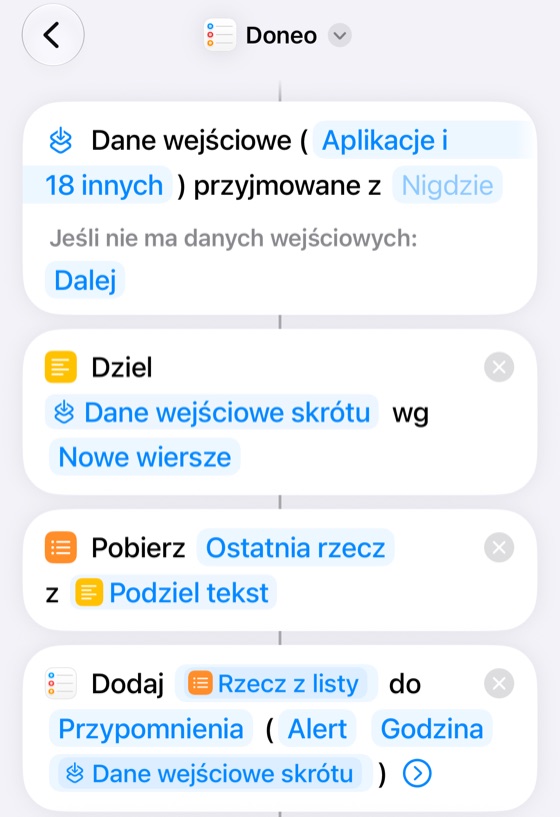
- W Skrótach stuknij +. Wyszukaj i dodaj po kolei trzy czynności: Podziel tekst, Pobierz rzecz z listy i Nowe przypomnienie.
- Ustaw niebieskie pola tak jak na obrazku. Stuknięcie w pole pokazuje na dole pasek z gotowymi wartościami do wyboru.
- W „Dodaj … do Przypomnienia” stuknij Brak alertu → Alert (jeśli go nie widać, stuknij najpierw › na końcu).
- Na koniec stuknij szare 14:00 → Wybierz zmienną na dolnym pasku → niebieską etykietę Dane wejściowe skrótu, która pojawi się między blokami na samej górze.
- Stuknij nazwę u góry → Zmień nazwę → DayQu. Zatwierdź przyciskiem OK, nie Enterem (iPhone może poprawić słowo).
Nie testuj skrótu przyciskiem ▶ w Skrótach, bo wtedy nie dostaje tytułu i pokaże błąd „nie podano tytułu”. Testuj z DayQu: otwórz zadanie z terminem i stuknij ☑️ Przypomnienia. Przy pierwszym razie wybierz Zawsze pozwalaj.
DayQu przekazuje skrótowi datę („10.11.2026 14:00”) i tytuł. Godzina alertu to termin z godziną (albo 9:00).
⌨️ Skróty klawiszowe (komputer)
Działają, gdy kursor nie stoi w polu tekstowym. Jeśli piszesz w polu, naciśnij najpierw Esc.